Ubuntu 配置指南
本文整合了 Ubuntu Server 的安装指南、静态 IP 配置以及常见故障排除方法。
1. Server 安装指南
Section titled “1. Server 安装指南”下载 Ubuntu 22.04.4 Server ISO 镜像: 下载链接
使用 Rufus(Windows)制作启动 U 盘:
- 将启动 U 盘插入目标服务器。
- 连接显示器、键盘和电源线。
- 连接网线(推荐)。
-
开机: 启动服务器并从 U 盘引导。
-
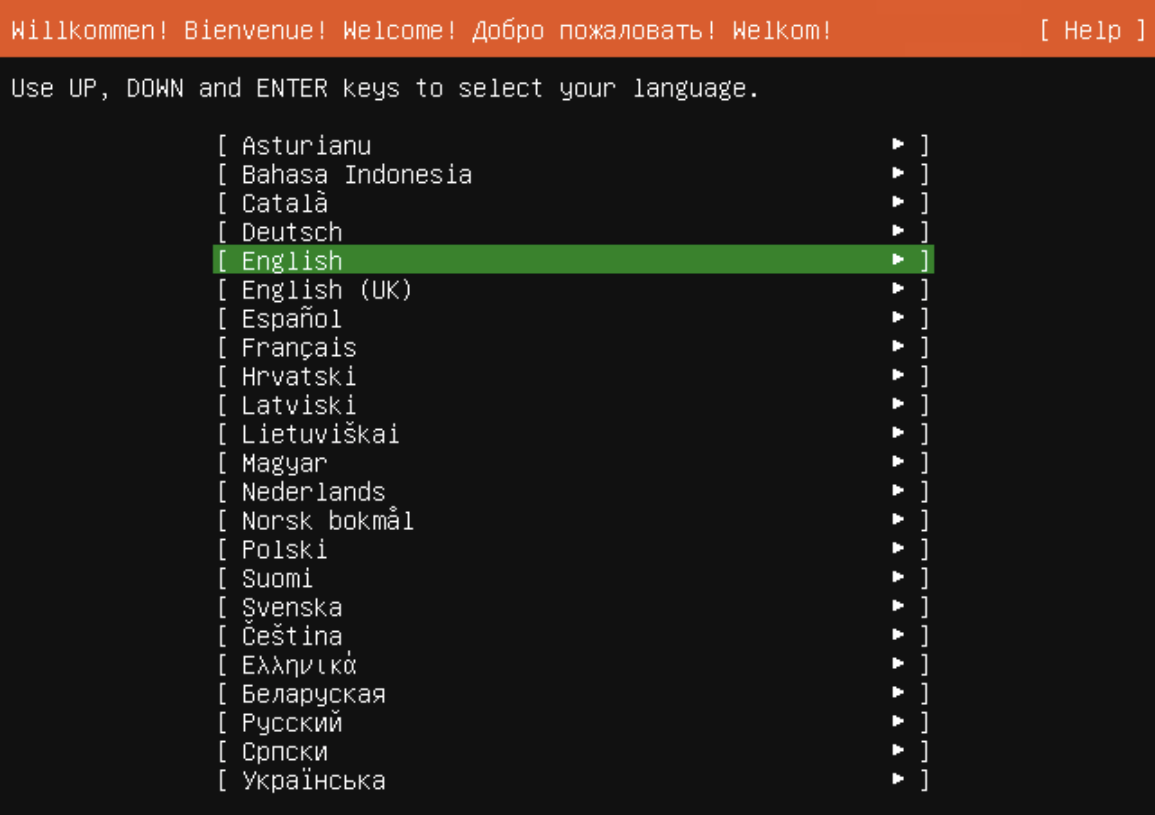
选择语言: 选择 English。
-
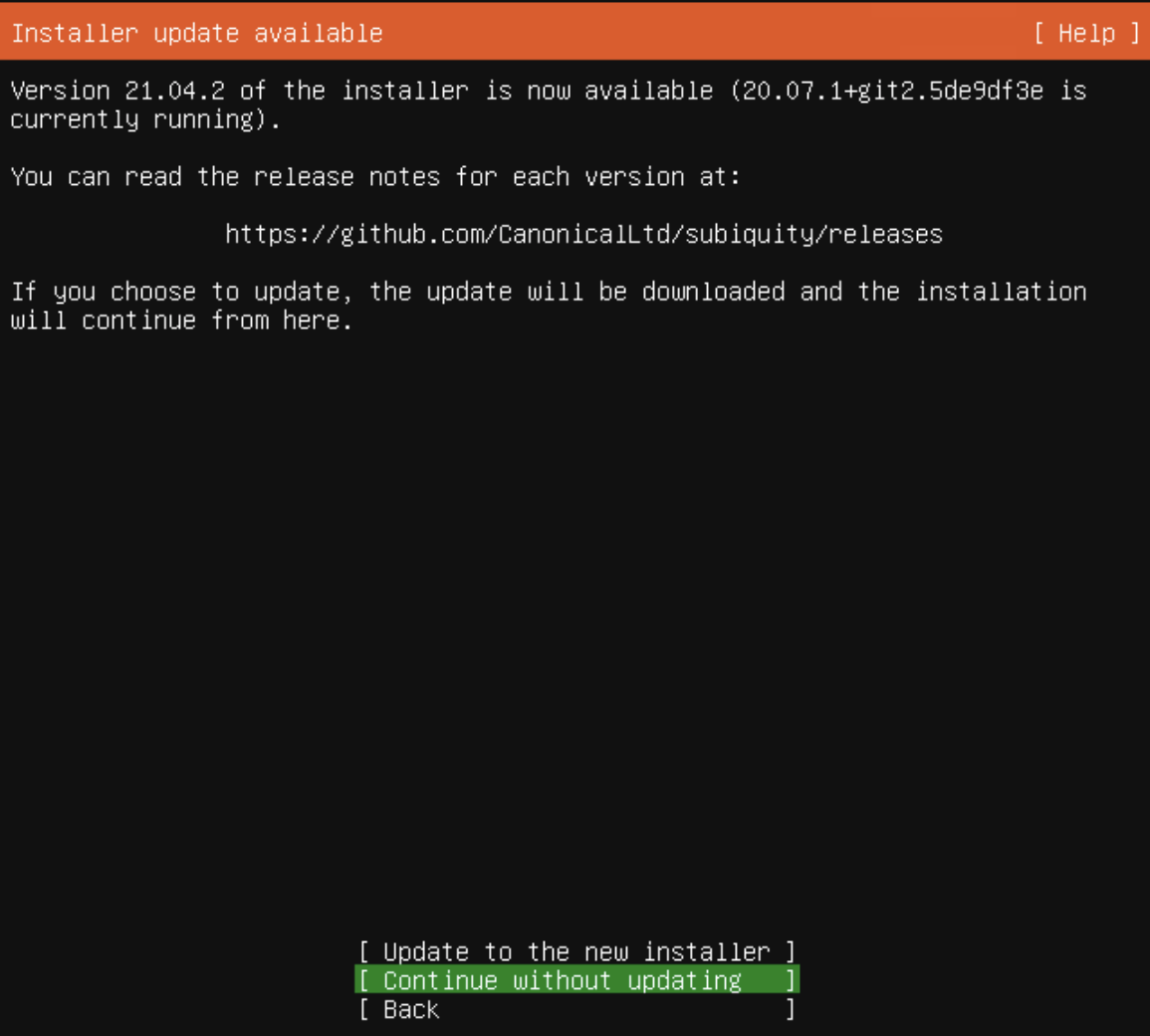
安装器更新: 如有提示,选择 Continue without updating。
-
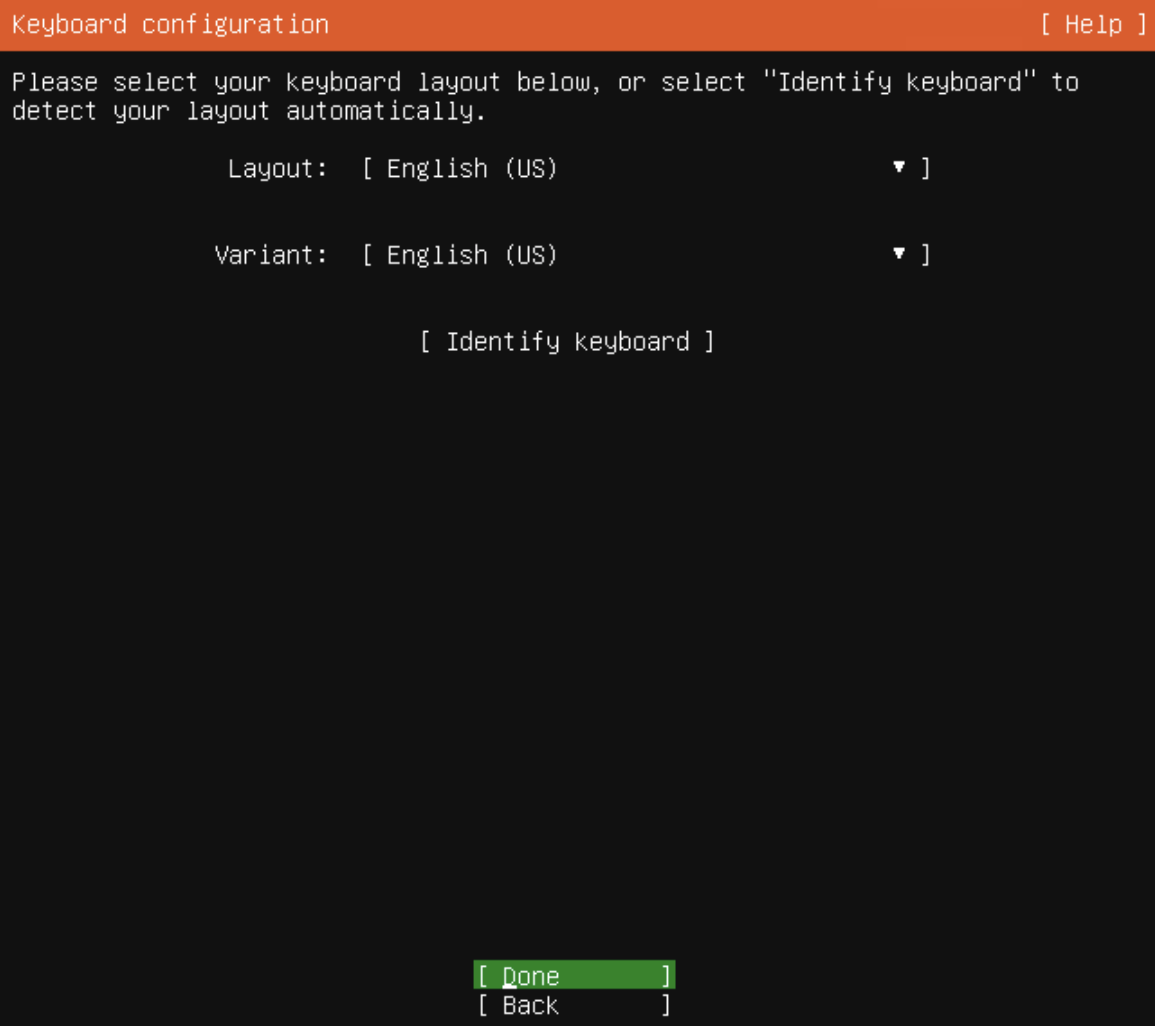
键盘布局: 保持默认,选择 Done。
-
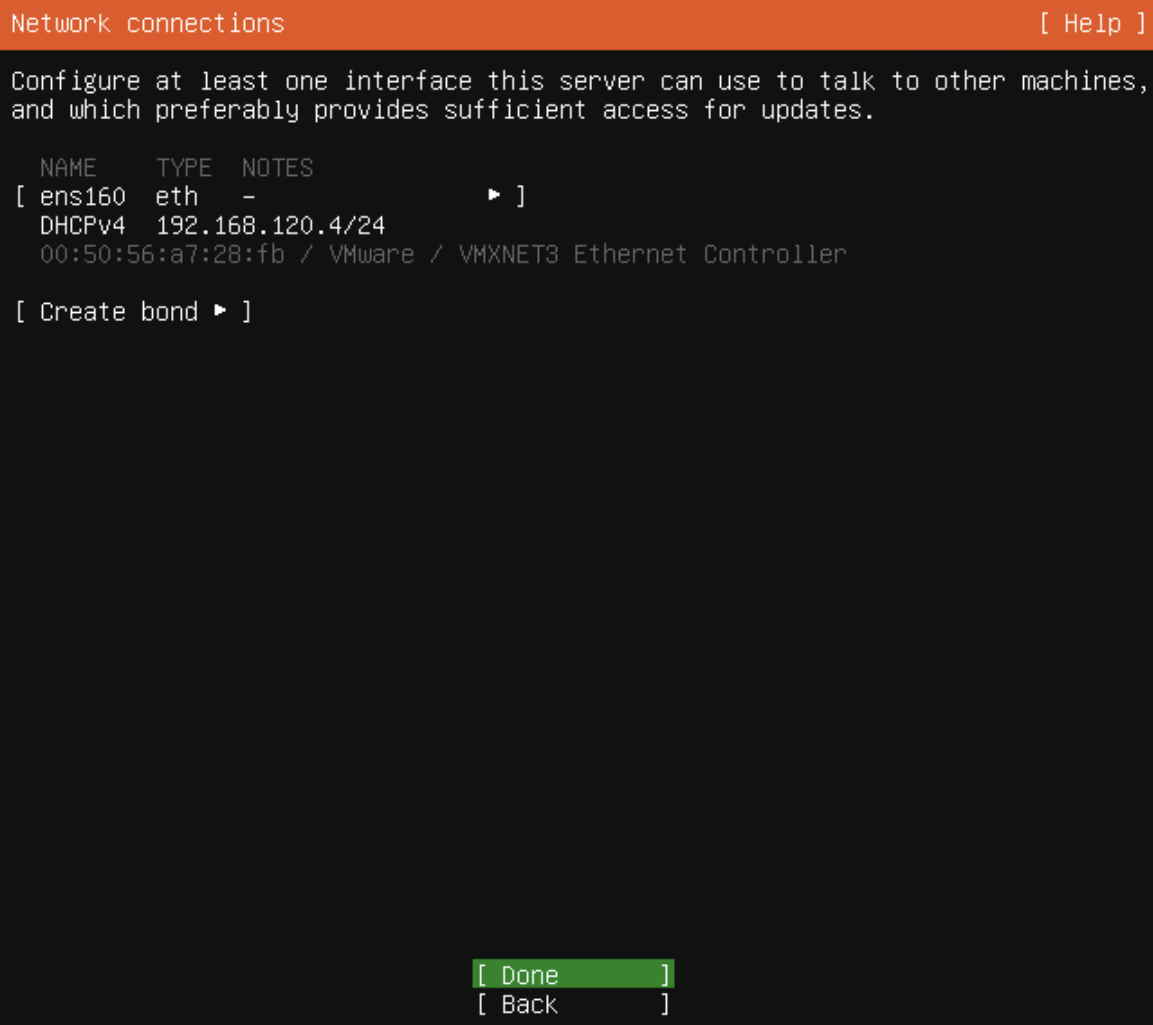
网络连接: 保持默认网络设置(DHCP),选择 Done。
-
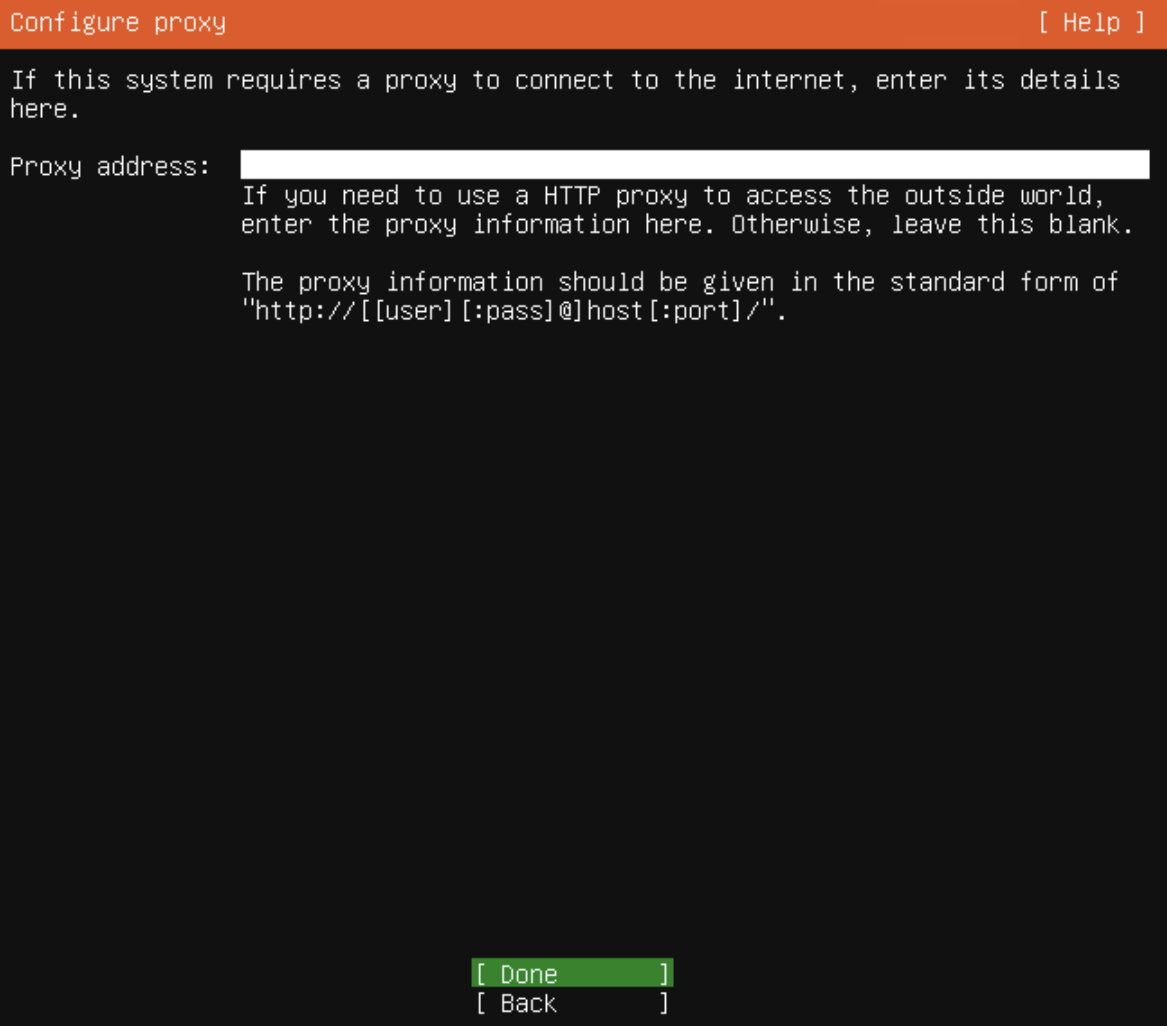
代理配置: 如不需要代理,留空并选择 Done。
-
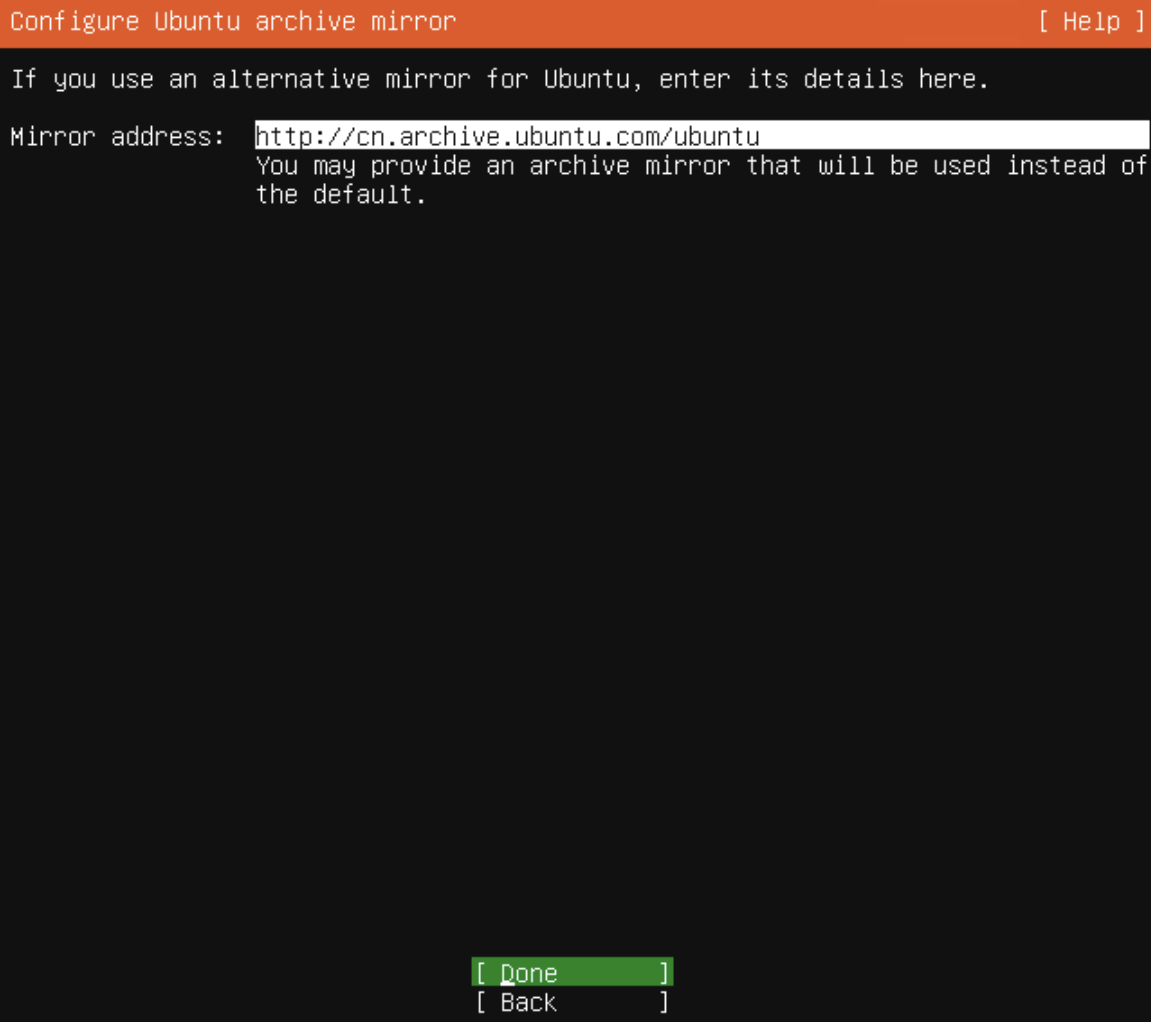
Ubuntu 镜像源: 保持默认镜像地址,选择 Done。
-
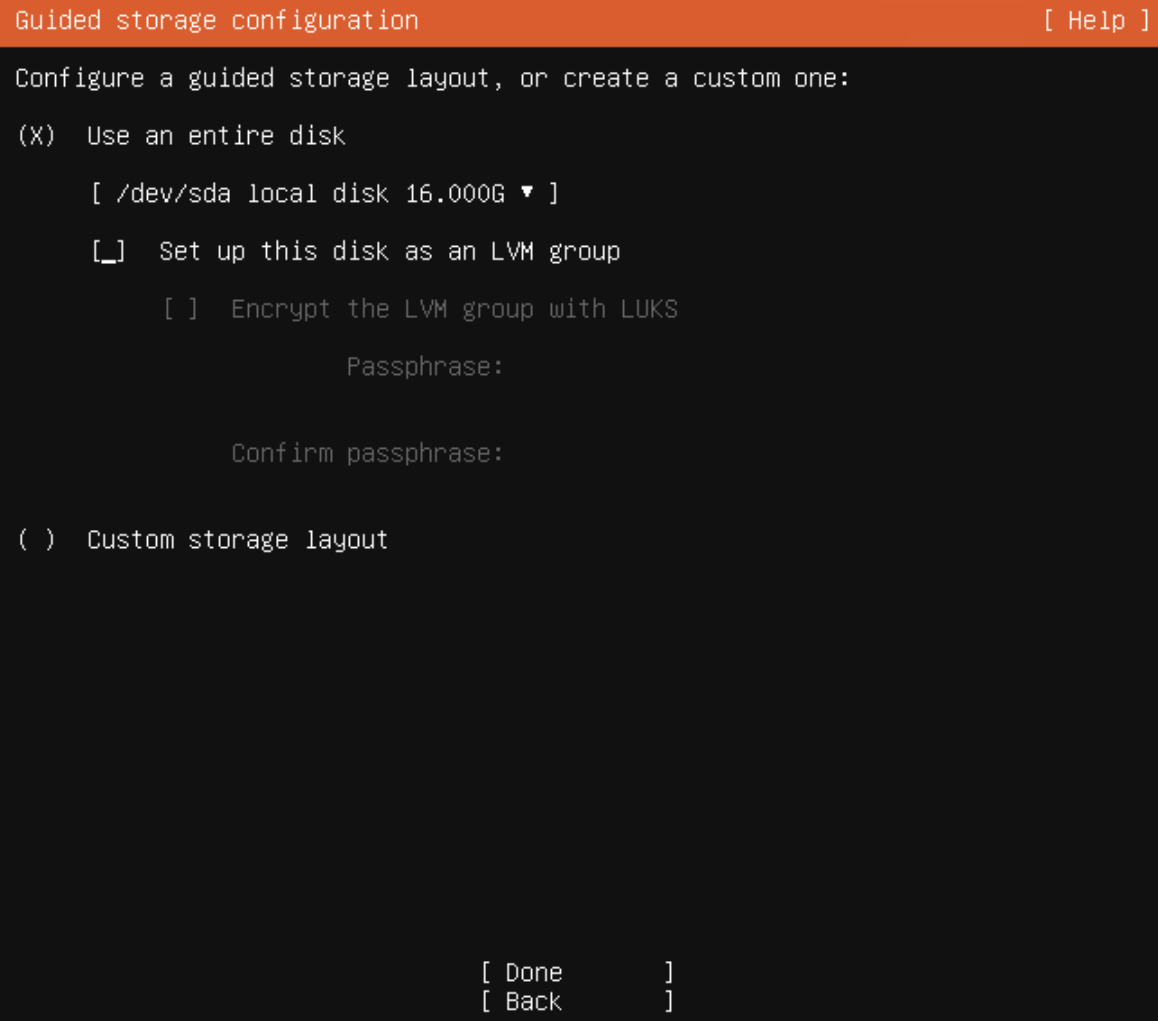
存储配置:
- 在 Guided storage configuration 中,取消勾选 Set up this disk as an LVM group。
- 选择 Done。
-
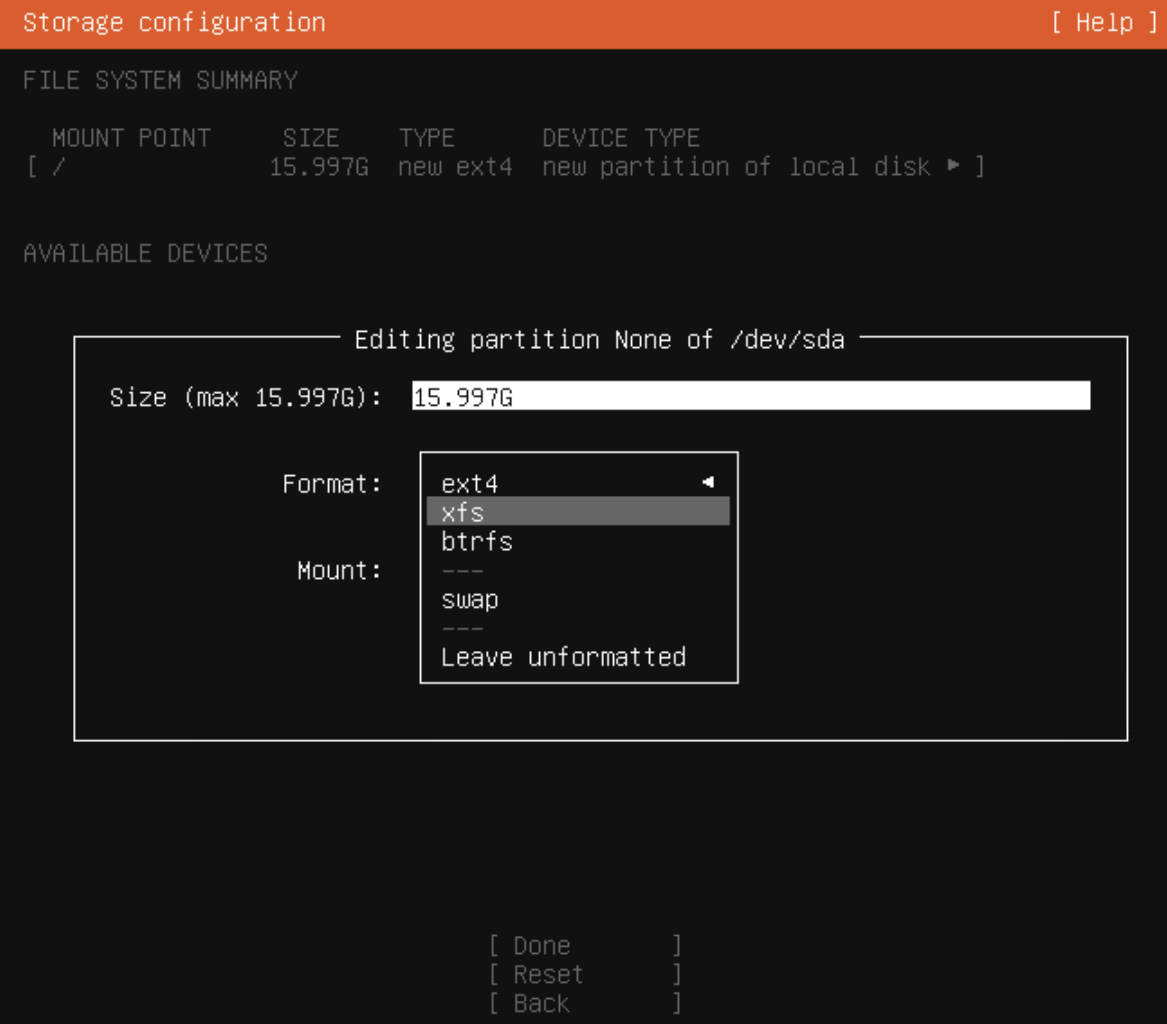
文件系统设置:
- 查看存储配置摘要。
- 选择分区(如
partition 2)并按 Enter。 - 选择 Edit。
- 将 Format 改为 xfs。
- 选择 Save。
- 选择 Done 并确认 Continue。
-
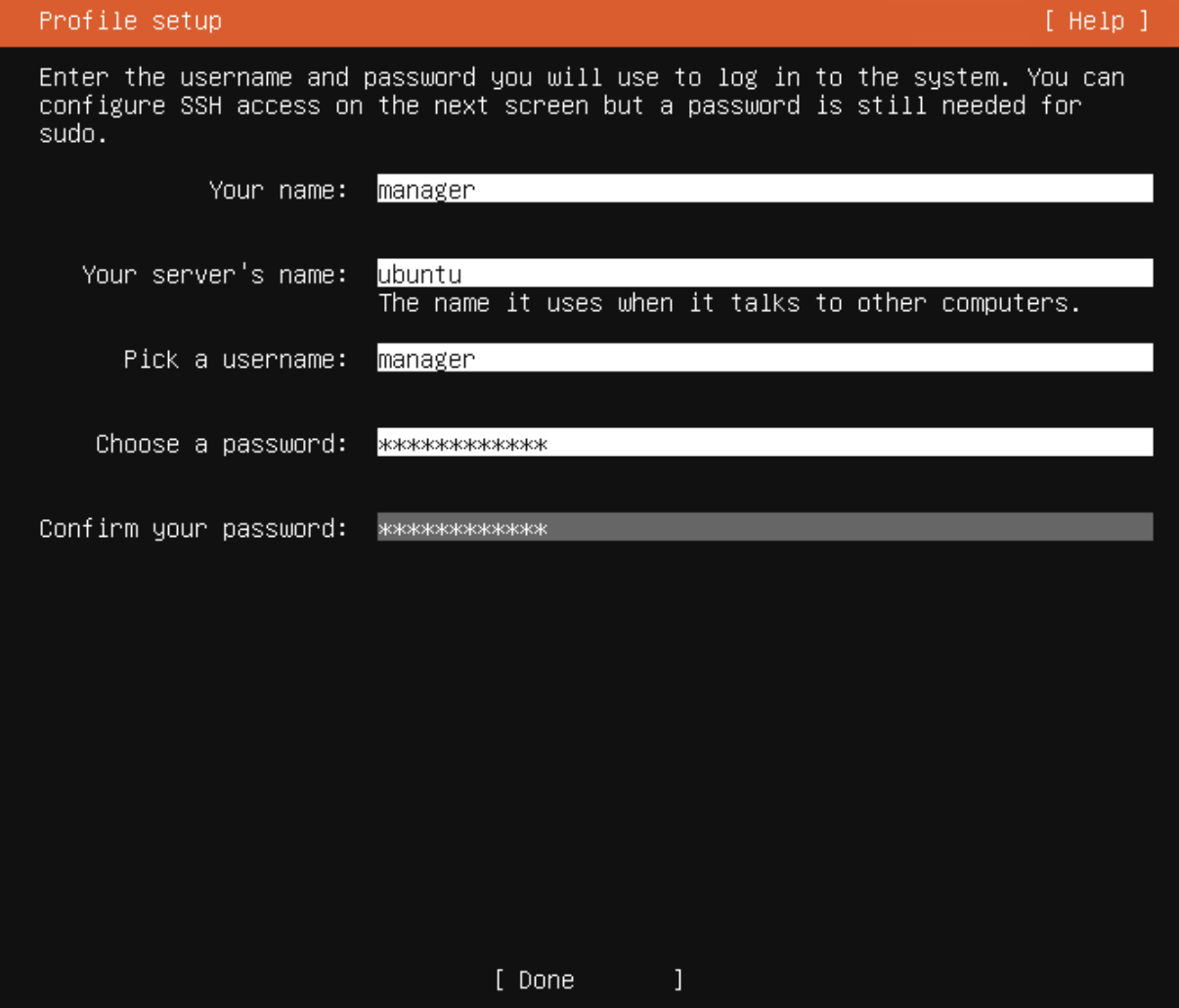
用户配置: 输入服务器用户信息。
推荐设置:
- Your name:
manager - Your server’s name:
ubuntu - Pick a username:
manager - Choose a password:(设置强密码)
- Your name:
-
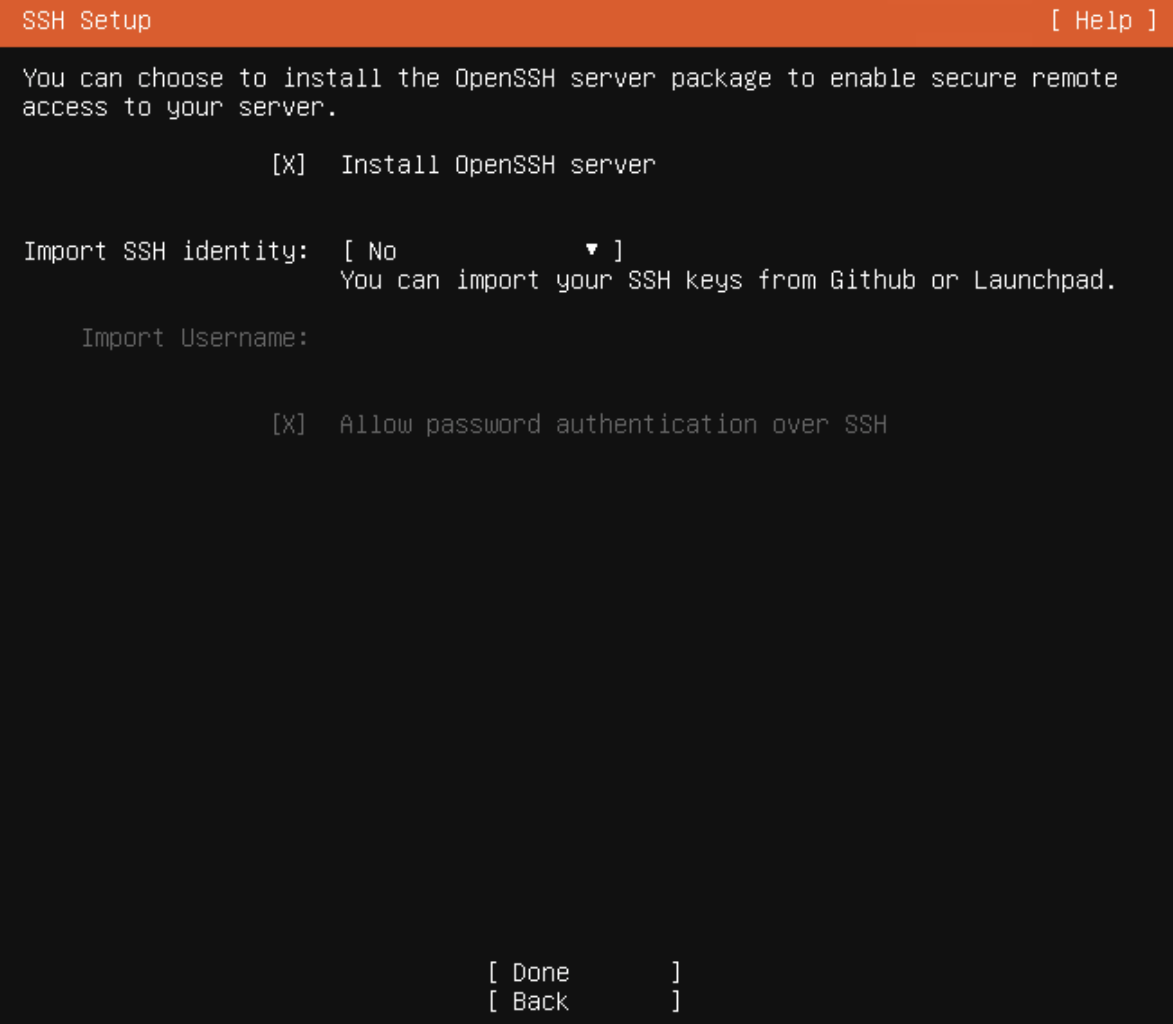
SSH 设置: 勾选 Install OpenSSH server 启用远程访问。选择 Done。
-
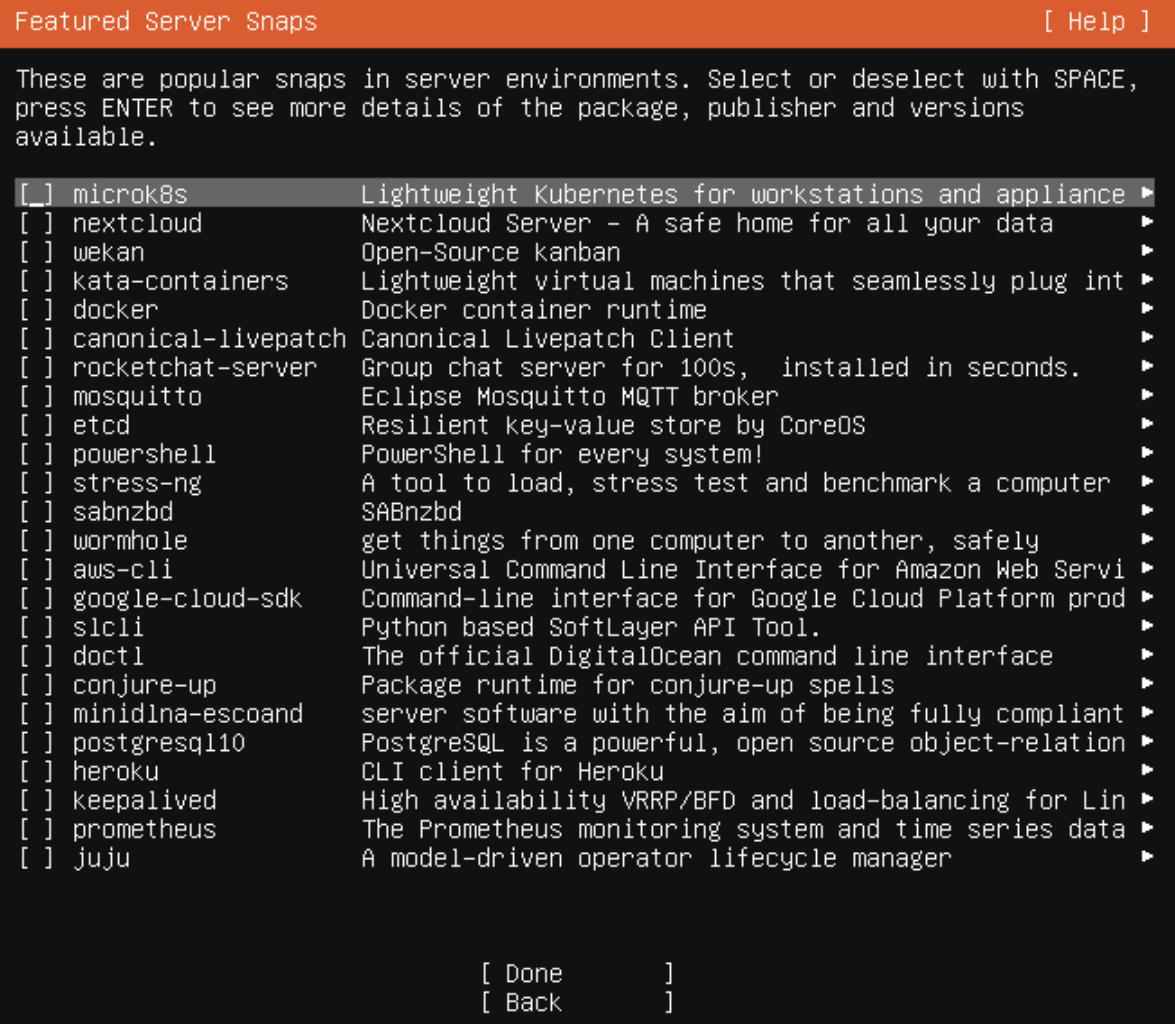
Featured Server Snaps: 不选择任何软件包。选择 Done。
-
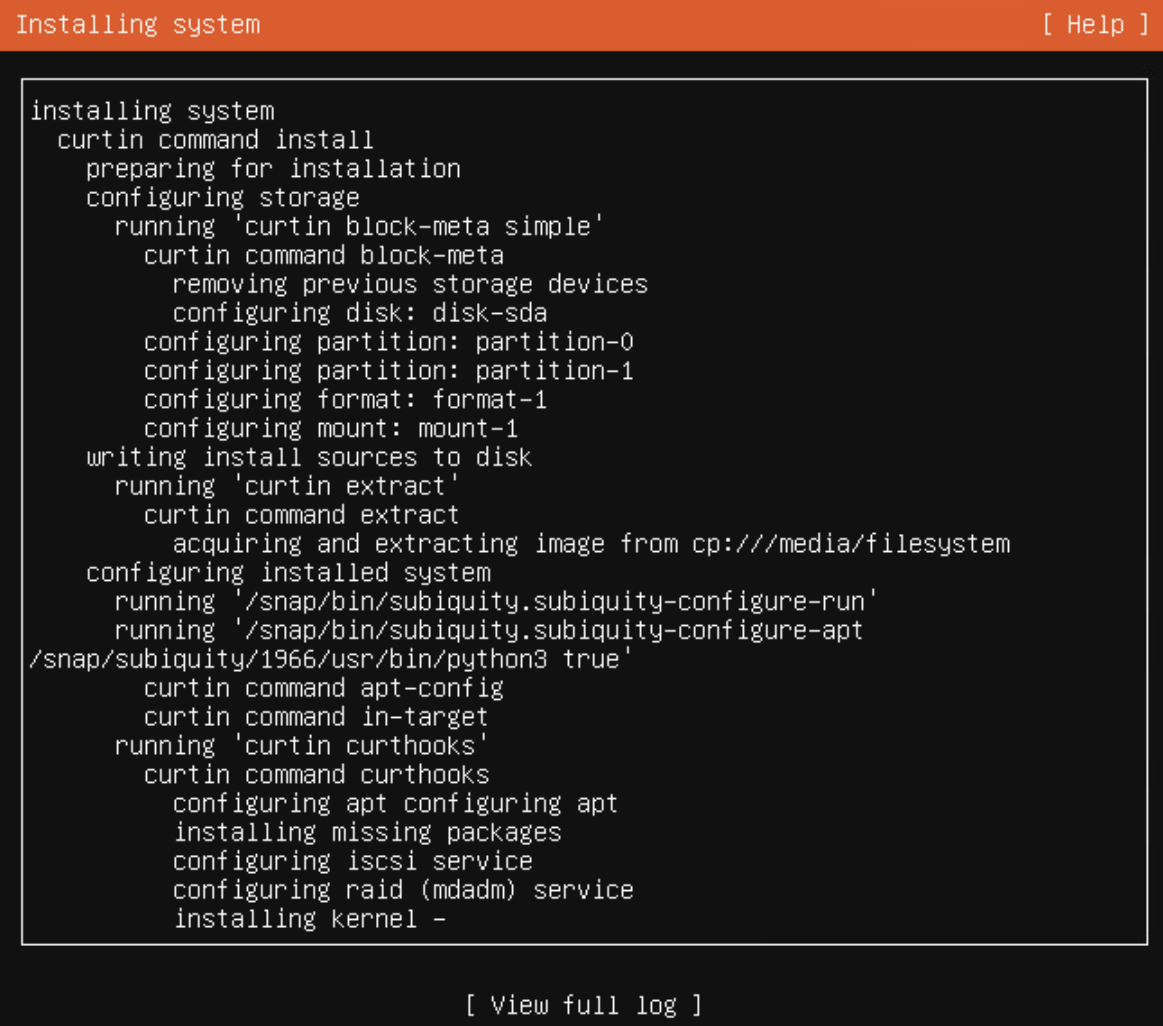
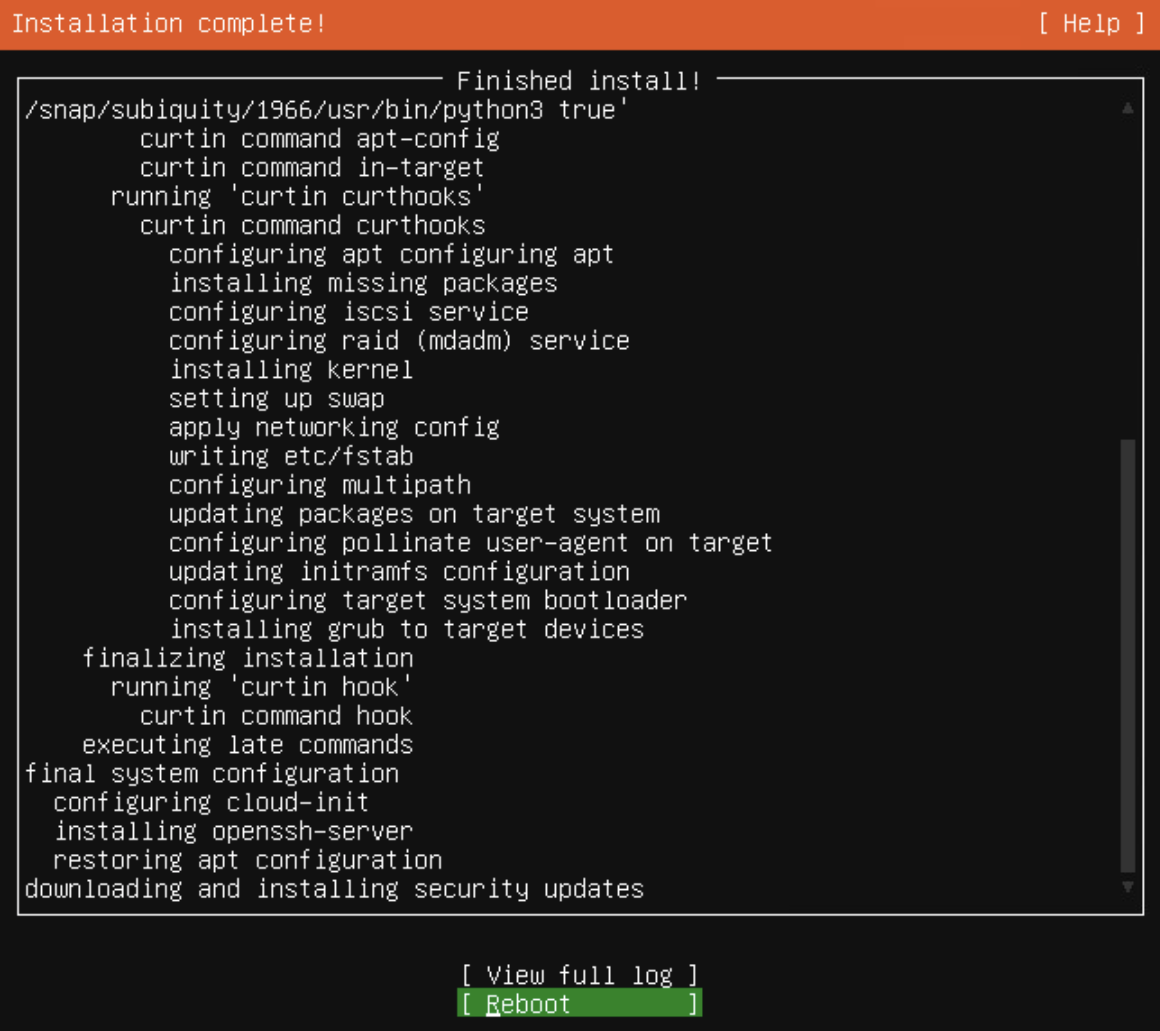
安装进度: 等待安装完成。
-
完成: 安装完成后选择 Reboot Now。提示时拔出 U 盘。
2. 静态 IP 配置
Section titled “2. 静态 IP 配置”使用 Netplan 为 Ubuntu 22.04 配置静态 IP 地址。
查看当前网络状态
Section titled “查看当前网络状态”修改前,先确认网络接口名称和当前配置。
# 查看 IP 地址和子网掩码ip addr
# 查看默认网关ip route
# 查看 DNS 服务器resolvectl status配置 Netplan
Section titled “配置 Netplan”Netplan 配置文件位于 /etc/netplan/,默认文件通常命名为 00-installer-config.yaml 或类似名称。
-
备份现有配置:
Terminal window sudo cp /etc/netplan/00-installer-config.yaml /etc/netplan/00-installer-config.yaml.bak -
编辑配置文件:
Terminal window sudo vim /etc/netplan/00-installer-config.yaml默认配置(DHCP):
# This is the network config written by 'subiquity'network:ethernets:ens160:dhcp4: trueversion: 2静态 IP 配置:
修改文件如下(将
ens160、IP 地址和网关替换为你的实际值):# This is the network config written by 'subiquity'network:ethernets:ens160:dhcp4: falseaddresses:- 192.168.1.2/24routes:- to: defaultvia: 192.168.1.1nameservers:addresses: [1.1.1.1, 8.8.8.8]version: 2
sudo netplan apply如无错误,验证新 IP 地址:
ip addr show ens1603. 修复 fstab 错误导致的无法启动
Section titled “3. 修复 fstab 错误导致的无法启动”适用场景: Ubuntu 服务器因为 /etc/fstab 中配置了无法挂载的硬盘(如硬盘已拔出、损坏或路径变更),导致系统无法正常开机,通常卡在启动画面或进入 “Emergency Mode”。
前提条件: 你需要能够访问服务器的终端。
- 物理服务器: 连接显示器和键盘。
- 云服务器/VPS: 需要在云服务商的管理后台使用 VNC Console(控制台/救援模式),因为此时 SSH 通常无法连接。
第一步:进入系统 Shell
Section titled “第一步:进入系统 Shell”在 Emergency Mode 下,系统会提示你输入 root 密码进入维护 shell。如果未提示,可尝试按 Ctrl+D 重启后选择 recovery mode。
第二步:编辑 fstab
Section titled “第二步:编辑 fstab”# 备份当前 fstabcp /etc/fstab /etc/fstab.bak
# 编辑 fstabvim /etc/fstab注释掉(在行首加 #)或删除导致问题的挂载条目。通常是可以识别的外部硬盘或 NAS 挂载行。
第三步:测试并重启
Section titled “第三步:测试并重启”# 测试 fstab 是否有语法错误mount -a
# 如无报错,重启系统reboot